
Schritt für Schritt #
1. Schalte es dort ein, wo deine Samen schon sind #
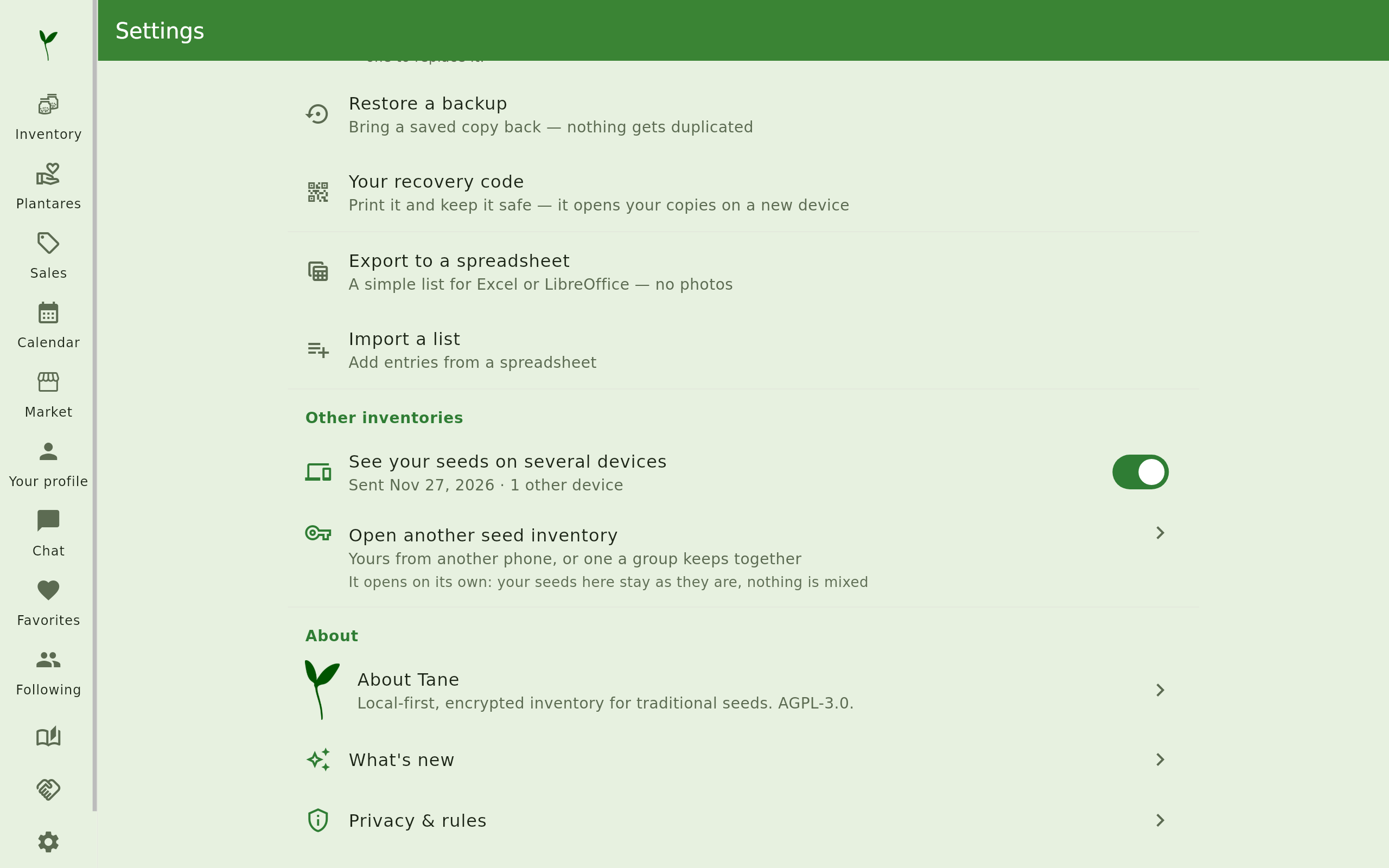
Auf dem Gerät, das schon deine Samen hat, gehe zu Einstellungen → Other inventories und schalte „Tane auf mehreren Geräten nutzen“ ein.
Solange das andere Gerät nicht bereit ist, steht dort „Warten auf ein weiteres Gerät“. Das ist normal.
2. Zeige deinen Code #
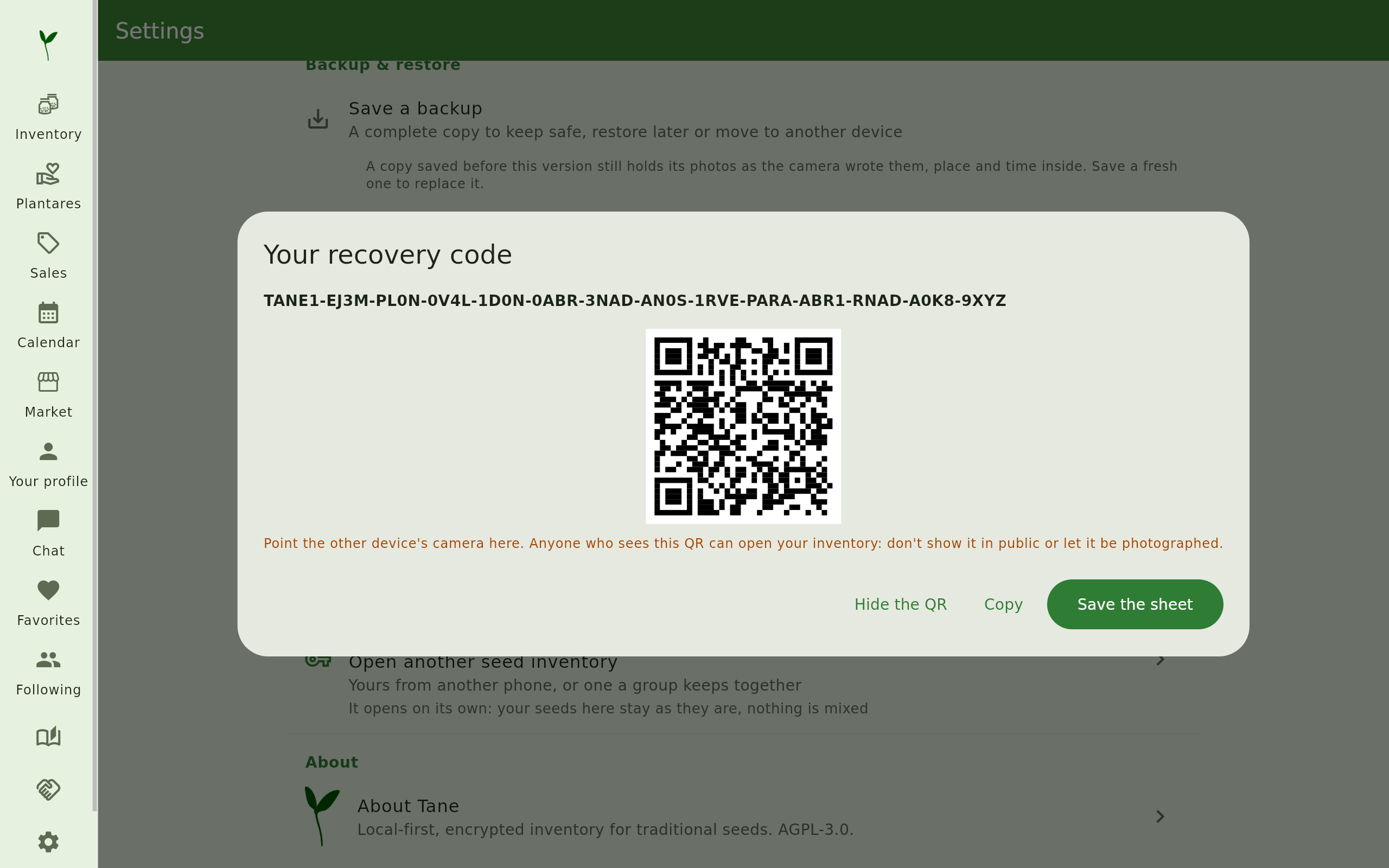
Auf demselben Gerät, unter Einstellungen → Sicherung und Wiederherstellung → Dein Wiederherstellungscode, tippe auf „Als QR-Code zeigen“.
3. Öffne ihn auf dem anderen Gerät #
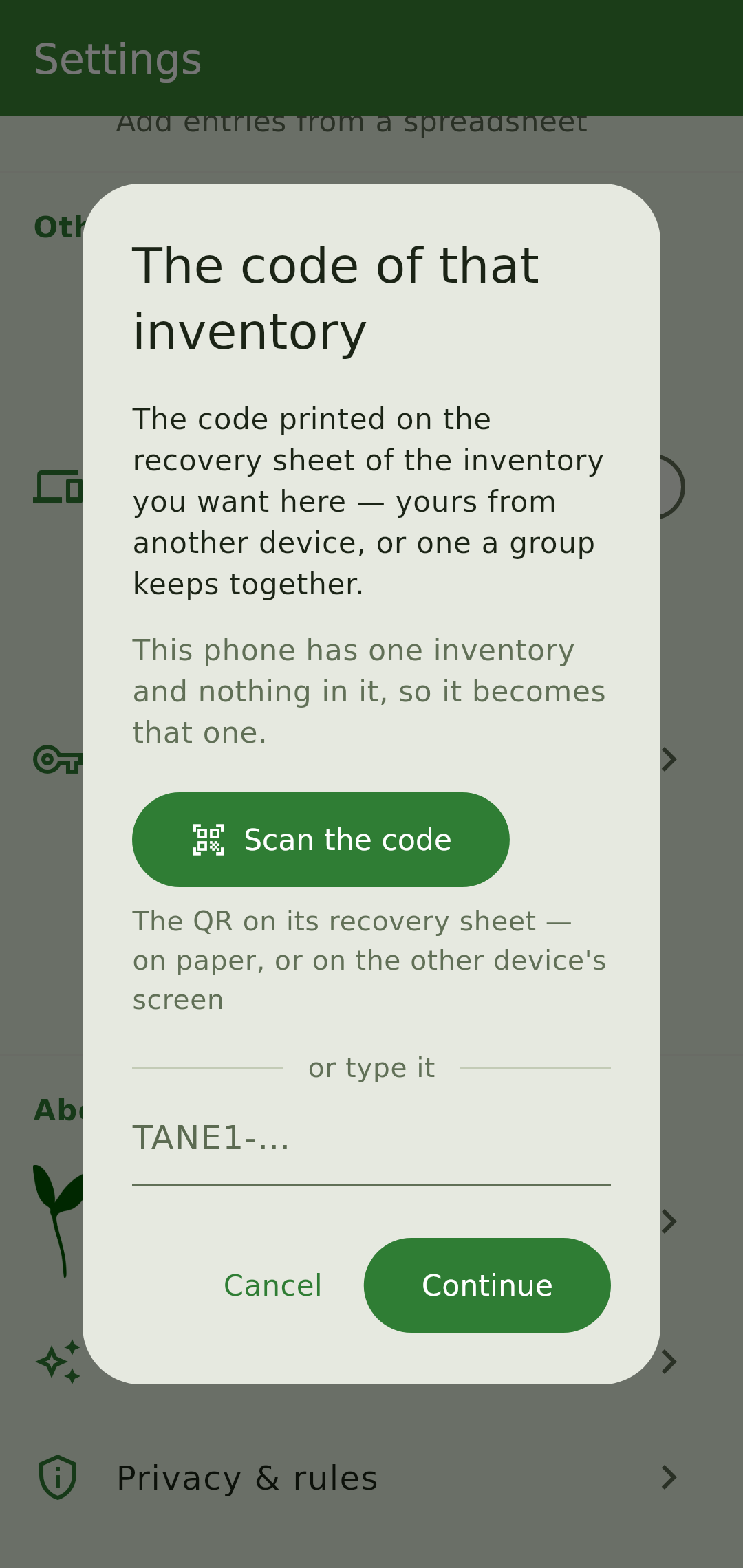
Auf dem neuen Gerät gehe zu Einstellungen → Other inventories → „Ich habe schon woanders ein Buch“:
- Auf dem Handy tippe auf „Code scannen“ und halte die Kamera auf den QR-Code.
- Auf dem Computer, der mit der Kamera keinen QR-Code lesen kann, gib den Code ein: Du findest ihn auf dem Wiederherstellungsblatt, das du gedruckt hast, oder auf dem anderen Gerät, auf derselben Seite.
Auf dem neuen Gerät musst du nichts weiter einschalten: Wenn du den Bestand mit dem Code öffnest, schaltet Tane dort nur ein, was nötig ist, damit deine Samen ankommen.
4. Warte, bis sie ankommen #
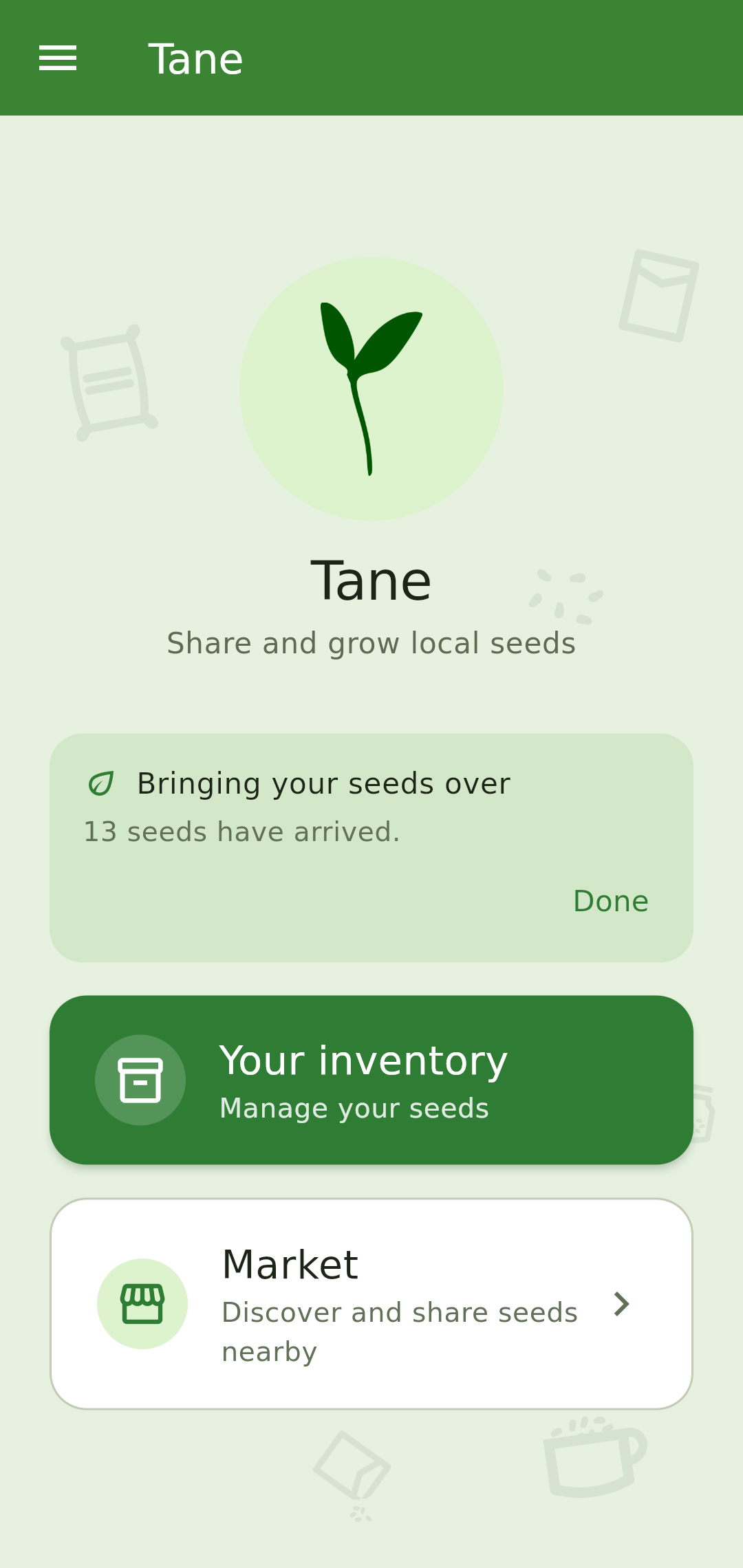
Auf dem neuen Gerät sagt dir der Startbildschirm „Deine Samen sind unterwegs“ und wie viele angekommen sind. Lass dieses erste Mal beide Geräte mit geöffnetem Tane und online.
5. Fertig #
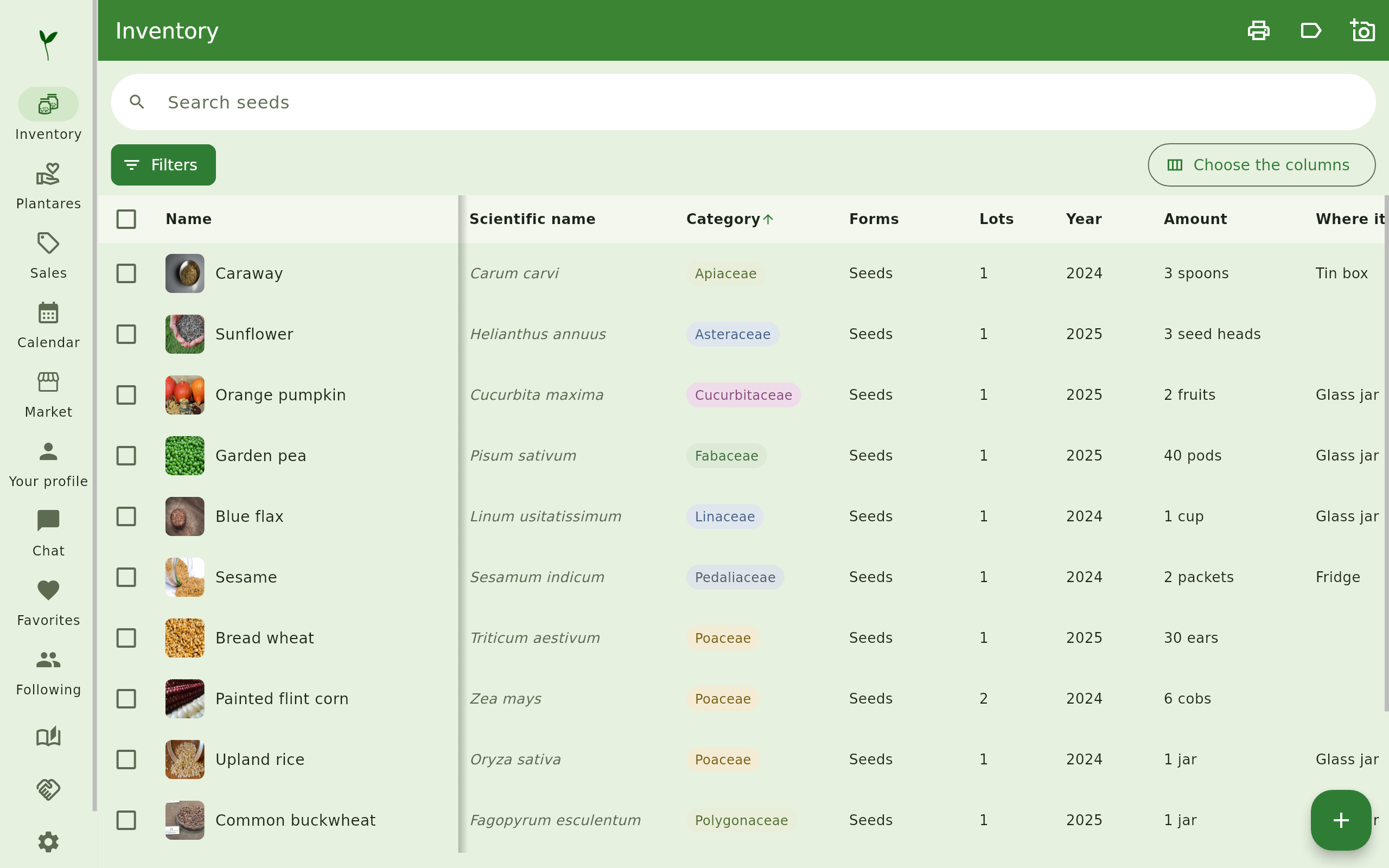
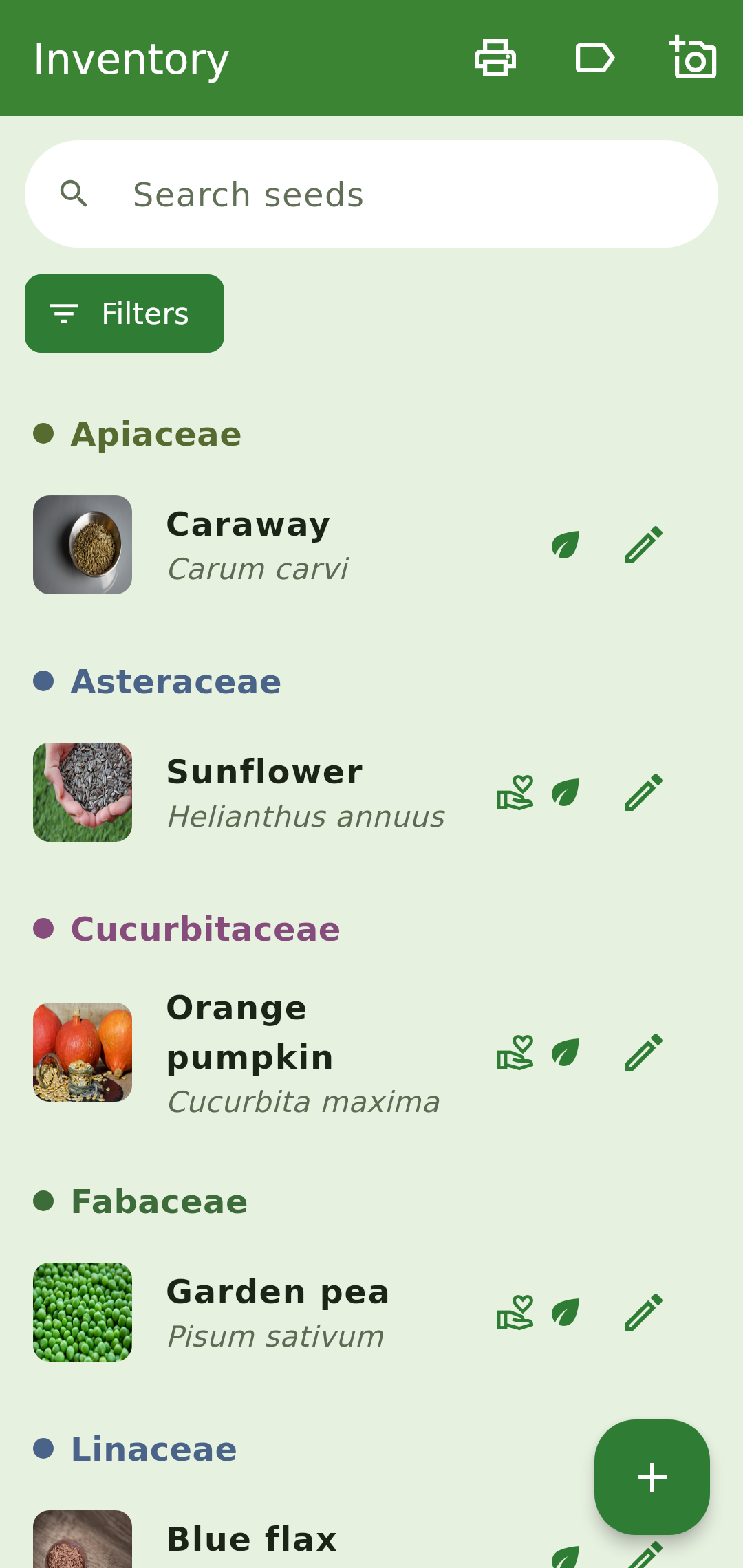
Der gleiche Bestand, auf beiden.
Fragen, die aufkommen #
Und wenn das neue Handy schon Samen hatte? #
Nichts wird vermischt. Wenn das neue Gerät schon einen eigenen Bestand hatte, öffnet sich der mitgebrachte separat, als weiterer Bestand, und du wechselst zwischen beiden, wann immer du willst. Tane sagt dir vorher Bescheid, bevor es weitergeht.
Und der Bestand einer Gruppe? #
Das funktioniert genauso. Wenn ihr den Bestand eines Vereins, einer Saatgutbank oder eines Gemeinschaftsgartens gemeinsam führt, öffnet ihn jede Person auf ihrem Gerät mit dem Code dieses Bestands. Er öffnet sich getrennt vom eigenen, ohne sich zu vermischen, und was eine Person notiert, sehen die anderen. Diesen Code teilen alle, die den Bestand pflegen: Bewahrt ihn genauso sorgfältig auf.
Muss Tane geöffnet sein? #
Ja. Änderungen reisen solange Tane geöffnet und online ist. Du kannst auf beiden Geräten offline notieren: Wenn du Tane das nächste Mal mit Internet öffnest, holen sie alles auf.
Wer kann meine Samen sehen? #
Niemand außer dir. Damit deine Geräte einander finden, legt Tane eine verschlüsselte Kopie deines Bestands auf den Gemeinschaftsservern ab, über die er läuft. Nur dein Wiederherstellungscode öffnet sie. Das Einschalten davon veröffentlicht nichts auf dem Markt und lässt niemanden dir schreiben.
Und wenn ich denselben Samen auf beiden gleichzeitig ändere? #
Nichts geht verloren, wenn du unterschiedliche Dinge änderst: Wenn du auf einem das Jahr notierst und auf dem anderen ein Foto hinzufügst, behält der Samen beides. Nur wenn du dasselbe auf beiden änderst, bevor sie sich angeglichen haben – zum Beispiel den Namen –, bleibt die neueste Änderung erhalten. Und wenn du einen Samen auf einem Gerät löschst, während du auf dem anderen noch etwas dazu notierst, kommt der Samen zurück, damit diese Notiz nicht verloren geht.
Pass auf deinen Code auf #
Wer deinen Code hat oder deinen QR-Code sieht, kann deinen Bestand öffnen. Zeig ihn nicht in der Öffentlichkeit und lass ihn nicht fotografieren. Und bewahre das gedruckte Blatt an einem sicheren Ort auf: Damit bekommst du deine Samen zurück, auch wenn du alle deine Geräte verlierst.